Showing posts with label Tutorial. Show all posts

Monday, April 2, 2018

Cara registrasi semua kartu lewat sms dan lewat website


Kementerian Komunikasi dan Informatika mewajibkan pengguna kartu SIM prabayar untuk melakukan registrasi kartu dengan menggunakan Nomor Induk Kependudukan (NIK) dan Nomor Kartu Keluarga (KK) yang sah.

Keputusan ini berdasarkan Peraturan Menkominfo No 21 Tahun 2017 tentang Perubahan Kedua atas Peraturan Menkominfo No. 12 Tahun 2016 tentang Registrasi Pelanggan Jasa Telekomunikasi.

Registrasi bisa dilakukan melalui sms, online dan melalui gerai operator masing-masing. Di dalam proses registrasi, pelanggan dan/atau calon pelanggan kartu prabayar untuk semua operator hanya perlu mengirimkan SMS  ke 4444 dengan format tertentu yang berisi data Nomor Induk Kependudukan (NIK) dan Nomor Kartu Keluarga yang sah.


Cara Registrasi Ulang Kartu Simpati & Telkomsel

Bagi pelanggan lama kartu Simpati dan Telkomsel, begini cara registrasi ulang kartu Simpati dan Telkomsel prabayar:

ULANG(spasi)NIK#NomorKK#

Selanjutnya kirim SMS ke nomor 4444

Contoh: ULANG#1234567891011134#5566778899110022. Lalu SMS kirim ke nomor 4444

Bagi pelanggan baru prabayar yang membeli kartu perdana Simpati, cara registrasi via SMS adalah:

Reg(spasi)NIK#NomorKK

Lalu kirim SMS kamu ke nomor 4444

Untuk Via Website

Simpati & As disni

Begitulah cara registrasi ulang kartu Simpati dan Telkomsel bagi pelanggan lama dan pembeli kartu perdana. Bagi pembeli kartu perdana, format ini bisa terus digunakan setiap kamu membeli kartu perdana Simpati dan Telkomsel, meski batas akhir telah terlewati.

Cara Registrasi Ulang Kartu SIM Operator Lainnya

Registrasi ulang kartu SIM bagi pelanggan lama adalah sebagai berikut:
Pelanggan Indosat, Smartfren, dan Tri

Format SMS: ULANG#NIK#NomorKK# 

Lalu kirim SMS kamu ke nomor 4444

Pelanggan XL Axiata & Axis
Format SMS: ULANG#NIK#NomorKK

Lalu kirim SMS kamu ke nomor 4444


Adapun format registrasi bagi pelanggan yang baru membeli kartu perdana adalah sebagai berikut:
Pelangan Indosat, Smartfren, Tri

Format SMS: NIK#NomorKK#
Pelanggan XL Axiata dan Axis

Format SMS: Daftar#NIK#Nomor KK

Lalu kirim SMS kamu ke nomor 4444

Untuk Via Website

Tri disini

Indosat disini

Smartfren disini

Xl disini

Axis disini

Format pendaftaran bagi pelanggan kartu perdana bisa terus digunakan meski telah melewati batas akhir registrasi ulang kartu SIM tanggal 28 Februari 2018.

Cara terakhir yang bisa kamu tempuh ialah datang ke gerai-gerai milik penyelenggara jasa telekomunikasi atau ke gerai mitra penyelenggara jasa telekomunikasi. Kamu bisa melakukan registrasi ulang kartu prabayar dengan membawa persyaratan untuk melakukan registrasi, yakti Kartu Keluarga dan KTP yang sah dan masih berlaku.

Jika Registrasi Ulang Kartu SIM Gagal

Jika kamu gagal registrasi ulang, ada tambahan prosedur pendaftaran yang perlu kamu lakukan agar registrasi kamu benar-benar diterima dan berhasil. Tambahan prosedur itu berkaitan dengan nomor Kartu Keluarga dan Nomor Induk Kependudukan yang kamu gunakan. Berikut ini dua tambahan prosedurnya:
  1. Apabila SMS dinyatakan tidak valid, maka pelanggan perlu melakukan cek dan ricek format SMS Registrasi Ulang dan data NIK serta Nomor KK yang diisikan. Pastikan semuanya benar dan menggunakan NIK & Nomor KK yang sah. Kemudian kirim SMS lagi.
  2. Apabila format SMS, data NIK & Nomor KK yang diisikan sudah benar dan sah namun masih dinyatakan tidak valid, maka pelanggan mengirim SMS Registrasi Ulang dengan format yang sama sebanyak 5 kali SMS. 
  3. Setelah itu pelanggan akan menerima pemberitahuan berupa SMS atau SMS popup yang isinya sebuah pernyataan bahwa NIK & Nomor KK yang diisikan sudah benar dan sah. 
  4. Pelanggan punya dua pilihan: menjawab setuju atau mengabaikan pernyataan tersebut. 
  5. Apabila pelanggan menyatakan setuju maka pelanggan menyatakan bertanggungjawab secara hukum atas NIK & Nomor KK yang telah diisikan. Maka nomor lama kamu akan tetap aktif.

Registrasi ulang kartu SIM juga berlaku bagi warga negara asing di Indonesia yang menggunakan telepon seluler dengan nomor dari operator Indonesia. Adapun persyaratan bagi WNA agar bisa registrasi ulang ialah:
  1. Paspor
  2. KITAP (Kartu Ijin Tinggal Tetap)
  3. KITAS (Kartu Ijin Tinggal Sementara)

Begitulah cara registrasi ulang kartu Simpati dan operator lainnya yang perlu kamu lakukan. Ingat ya, batas akhir registrasi ulang kartu SIM akhir bulan ini, tepatnya 28 Februari 2018. Segera registrasi ulang jika kamu tidak ingin mati gaya karena jaringan internet kamu terputus sehingga tidak bisa mendapatkan berbagai layanan keuangan online.

Saturday, March 31, 2018

Tutorial Mengatasi Printer Rusak


Perkembangan industri printer pada hari-hari terakhir memaksa kita untuk lebih serius mempelajari karakter-karakter printer terbaru sehingga gangguan-gangguan pada penggunaan printer yang diakibatkan oleh modifikasi ataupun hal-hal yang lain dapat kita cermati dan kemudian dapat kita berikan jalan keluar terbaik, berikut ini kami akan memberikan sedikit paparan tentang kerusakan-kerusakan yang sering terjadi pada printer inkjet dan tentunya yang kami sampaikan ini tidak lengkap dan jauh dari kesempurnaan, tapi kami berharap bisa bermanfaat, bagi kita para teknisi printer.

Permasalahan Pada Printer Inkjet 

Pada printer Canon, Epson, dan semua type Inkjet, jumlah pencetakannya akan selalu diakumulasikan hingga batas tertentu. Bila sudah mencapai batas yang ditetapkan, maka akan Overload dengan ditandai lampu LED menyala secara bergantian atau disebut dengan BLINKING dan bahkan mati total, jika hal ini terjadi, maka mau tidak mau printer harus dibawa ke service center. Hal ini tidak masalah jika rumah kita dekat. Lalu bagaimana jika Rumah Kita Di Luar Kota atau bahkan di Luar Pulau? Solusinya kita harus menservice sendiri printer kita, syaratnya harus punya software RESETTER dan trik bagaimana meresetnya. Dengan Software ini anda juga bisa membuka service Printer di rumah, dan pasti akan menjadi salah satu sumber uang.

Kenapa Blinking? 

Printer Anda tidak bisa nge-print? Lampu power danlampu error menyala terus alias BLINKING. Jangan salahkan siapapun! Itu karena protection counter yang sedang menyelamatkan printer Anda, maksudnya protection counter tersebut memberitahu Anda bahwa tinta buangan dalam tangki penampungan sudah penuh.
Jika saja protection counter ini tidak memberitahu Anda maka tangki tinta pembuangan akan terus terisi ketika melakukan proses head cleaning dan penuh hingga membanjiri printer Anda dan kemungkinan printer Anda akan rusak total. Jadi akibat hal tersebut printer Anda tidak berfungsi. Untuk mengatasi hal ini, tangki penampungannya harus di bersihkan/dikosongkan dahulu. Setelah itu Anda harus me-reset protection counter dengan bantuan software khusus.
Sayang sekali software untuk me-reset protection counter-nya tidak diberikan dalam paket penjualan printernya.

Proses terjadinya blinking 

Printer Inkjet pada semua tipe, memiliki sensor untuk menghitung berapa jumlah kertas yang telah tercetak dan hal ini akan terus diakumulasikan hingga mencapai batas yang
telah ditetapkan oleh masing-masing vendor printer. Apabila batas tersebut telah tercapai maka akan terjadi overload dengan ciri-ciri lampu akan berkedip bergantian (merah-kuning, atau hijau-oranye) kejadian ini disebut dengan Blinking.
Sebenarnya Blinking maupun waste ink sebagai counter (penghitung) dimana kegunaan counter ini adalah untuk prepare jangan sampai limbah tinta di dalam printernya melebihi kapasitas busa / padnya (waste pad) sehingga kepenuhan dan luber, kalau sudah luber malah kotor khan .. dan bisa merembes ke part yang lain.
Kalau Anda memperhatikan modifikasi printer Epson atau Canon dengan menggunakan tinta infus, selalu dipasang botol kosong
dibelakang body printer tersebut. Mengapa ? Hal ini dilakukan agar yang dibuang pada saat pertama printer dinyalakan ataupun pada saat proses cleaning tidak memenuhi busa penampungan.

Selain kerusakan blinking pada printer, ada beberapa macam kerusakan lain, diantaranya yaitu :

1. Printer Inkjet
  1. Indikator kerusakan akibat driver tidak benar 
  2. Dokumen berwarna yang tercetak hanya 1 warna 
  3. Warna cetakan tidak bersih 
  4. Hasil cetakan dan tampilan layar tidak sesuai 
  5. Teks yang divetak terpotong pada pojok kiri bawah, tepi kiri, atau tepi bawah 
  6. Teks atau gambar tercetak terbalik (seperti efek kaca) 
  7. Pembesaran/pengecilan tidak benarf 
  8. File yang hanya satu halaman tercetak berulang kali, 2 kali atau lebih. 
  9. Warna yang keluar bergaris atau tidak sesuai 
  10. Garis lurus tercetak rusak/hancur 
  11. Terlihat garis putih/bercak-bercak pada hasil cetakan 
  12. Warna cetakan tergores atau tidak rata 
  13. Printer tidak dapat mencetak 
  14. Kertas tidak berjalan dari putaran printer 
  15. Kerusakan pada rangkaian dasar seperti paper feed (pengumpan kertas), head printer, carriage (pembawa) head printer, power supply, electronic control package

2. Printer Laser 
  1. Indikator kerusakan akibat driver tidak benar 
  2. Adanya tetesan, goresan dari daerah yang meredup 
  3. Terdapat goresan hitam pada bagian depan kertas 
  4. Pada saat mencetak, hasil yang ditemui hanya garis hitam horizontal 
  5. Pada saat mencetak, hasil yang ditemui terdapat noda hitam dibagian belakang kertas. 
  6. Hasil cetakan normal, tapi ada garis sepanjang sisi kanan 
  7. Kerusakan pada rangkaian dasar seperti paper feed (pengumpan kertas), head printer, carriage (pembawa) head printer, power supply, electronic control package

3. Printer Dot Matrix 

  1. Kerusakan akibat kabel data printer 
  2. Kerusakan pada card I/O pada IC Bus 
  3. Indikator error akibat driver printer 
  4. Kualitas cetakkan buruk, hasil tampak redup akibat jarum tidak bekerja dengan baik 
  5. Saat mencetak muncul karakter aneh 
  6. Head printer bergerak manu mundur dengan baik tidak mencetak / kadang-kadang saja 
  7. Hasil cetakan memiliki satu atau lebih baris dot yang hilang, nampak sebagai garis putih, gejala yang timbul pada saat self-test 
  8. Printer tidak mau mencetak dibawah kontrol komputer 
  9. Head printer tidak mau mencetak sama sekali 
  10. Power supply mati, printer tidak bisa beroperasi 
  11. Printer tidak mau mencetak sama sekali, error not ready muncul pada komputer 
  12. Panel kontrol printer tidak berfungsi sama sekali 
  13. Penggerak printer (kertas , carriage (pembawa head ), dsb) tidak berfungsi dengan baik (tidak berfungsi sama sekali) 
  14. Printer tidak mau menginisialisasi setelah dinyalakan, tidak ada aktifitas yang nampak setelah power dinyalakan 
  15. Operasi printer menjadi beku atau menjadi tidak menentu 
  16. Alarm paper out (kertas keluar) muncul pada panel walaupun kertas masih ada 
  17. Carriage (pembawa head) tidak menemukan posisi rumahnya atau bergerak tidak menentu
  18. Kontrol temperatur tidak efektif, temperatur tidak pernah naik atau naik di luar kontrol
  19. Pengerak kertas tidak berfungsi sama sekali 
  20. Kertas meleset atau bergerak kacau sepanjang platen (transportasi kertas friction-feed)
  21. Penggerak carriage (pembawa head) tidak berfungsi 
  22. Kerusakan pada rangkaian dasar seperti paper feed (pengumpan kertas), head printer, carriage (pembawa) head printer, power supply, electronic control package.

Sunday, March 18, 2018

Cara Menjadi Teknisi Komputer yang Terampil dan Handal

Menjadi teknisi komputer yang terampil! Anda ingin menjadi teknisi komputer yang terampil dengan cepat? Saya mempunyai beberapa tips yang perlu Anda ketahui untuk itu.
image
Bicara Menjadi Teknisi Komputer tidak hanya sebatas instalasi ulang operasi sistem windows or linux pada PC, banyak hal yang berkaitan dengan Teknisi, dari Mengenal secara detail mengenai hardware, Instalasi, Troubleshoting, Jaringan dan seecurity sistem komputer. Ok kita langsung saja dengan pokok permasalahnya.
Cara Menjadi Teknisi Komputer yang Terampil
1. Niat
Niat adalah hal yang paling penting ketika anda ingin melakukan sesuatu, termasuk ketika ingin menjadi teknisi komputer, niatkan dalam hati bahwa anda ingin mengkontribusikan kemampuan dan ilmu pengetahuan yang anda miliki tentang komputer. Masalah Bayaran/Uang, jika anda ikhlas dan serius maka ia akan datang sendiri, percayalah.
2. Belajar Lebih Mengenai Komputer
Belajar juga hal pokok ketika anda ingin menjadi ahli dalam bidang tertentu, termasuk ketika anda ingin Menjadi Teknisi Komputer yang Terampil, harus mempunyai ilmu yang cukup tentang komputer.
3. Memliki Koleksi Sofware
Terutama punya koleksi software, semuanya di Back up dalam satu "CD Bag" atau disimpan dalam Flashdisk, bagaimanapun hebatnya anda dalam hal teknisi, tanpa memiliki koleksi software akan menjadi hampa, Bagaimana mendapatkan koleksi software? anda bisa membeli di toko-toko, download di internet, dll.
Software wajib seorang teknisi Komputer menurut saya :
  • Operasi sistem : Windows XP/Vista/7 (yang biasa digunakan), tambahannya bisa juga seperti Linux, Ubuntu dll.
  • Office : Microsoft Office, Adobe Reader/Foxit Reader, Winrar,
  • Multimedia : Nero, Aimp/Winamp, Media Player Classic, Photosop/Photoscape, VLC, Picasa
  • Antivirus : Avira/AVG (untuk virus luar) dan Smadav (untuk virus dalam negri)
  • Internet : Mozilla Firefox/Google Chrome, Yahoo Mesengger, Internet Download Manager, Youcam dll.
  • Tambah koleksi beberapa Game kecil.
List software diatas hanya catatan pengalaman dari saya ketika melakukan Install ulang Komputer atau Laptop. Sobat bisa menambahkan list nya sesuai dengan kebutuhan dan permintaan yang sering muncul dari pelanggan.
4. Mempunyai Peralatan Sebagai Seorang Teknisi
Mulai dari Obeng, Tang, Solder beserta Timahnya, Cable tester, Crimping Tools yang digunakan sebagai alat untuk mengecek hardware komputer yang rusak atau bahkan kalau bisa memperbaikinya clip_image001
5. Jalin Relasi dengan Distributor Hardware
Mengapa? tentunya dengan menjalin relasi dengan distributor hardware memberikan keuntungan tersendiri bagi kita ketika membeli hardware yang diperlukan, usahakan sobat menjadi pelanggan tetap. Biasanya dengan menjadi pelanggan harga yang kita dapatkan akan lebih murah.
6. Jaga Kepercayaan Pelanggan
Ketika berjanji pada pelanggan, jangan pernah berbohong! penyakit seorang teknisi komputer kadang-kadang mengambil semua job yang ada sehingga pekerjaan jadi terbengkalai karena banyaknya problem yang harus diselesaikan. Ambilah Job sesuai waktu yang ada, katakan tidak bisa kalau memang sobat tidak bisa.
7. Lakukan Pelanggan Seperti Teman
Selain 6 Tips diatas, bisa ditambahkan lagi dengan teknik marketing sederhana yang luar biasa, Jadikan pelanggan seperti Sahabat or Teman, posisikan diri kita seperti sahabat bagi mereka, berikan kesempatan  di waktu yang akan datang pada Pelanggan untuk bertanya tentang komputer walaupun problem yang mereka hadapi telah selesai saat ini. Contohnya, di akhir "pertemuan bisnis" dengan  Pelanggan jangan lupa ucapkan "Jika ada kendala mengenai Komputer jangan segan-segan untuk menghubungi saya kembali
Terakhir, jangan lupa berdoa. Semoga Artikel diatas dapat menambah wawasan sobat ketika ingin menjadi seorang Teknisi Komputer yang Terampil. Selamat Mencoba dan Semoga bermanfaat….

Cara Memperbaiki Komputer Sering Restart

Diantara beberapa masalah atau kerusakan yang sering terjadi pada sebuah komputer adalah kondisi dimana komputer sering restart sendiri. Kondisi komputer sering restart ini tentu saja sangat menjengkelkan terutama apabila kita sedang melakukan pekerjaan kemudian secara tiba-tiba komputer restart sendiri sedangkan kita belum sempat menyimpan dokumen atau menyelesaikan pekerjaan tersebut. Menurut pengalaman saya pribadi terdapat beberapa penyebab yang dapat mengakibatkan komputer sering restart sendiri, diantaranya adalah:
- Komputer sering restart karena Processor kepanasan
Processor yang kepanasan (overheat) adalah salah satu penyebab utama komputer anda atau sering restart sendiri. Untuk mengecek terjadinya overheat pada Processor dapat dilakukan dengan beberapa cara, diantaranya:
  • Melihat kondisi temperatur pada menu Hardware Monitor di BIOS
  • Menggunakan program monitoring temperatur seperti misalnya CPUID Hardware Monitor
  • Mengecek secara manual yaitu dengan membuka casing CPU dan meraba sendiri temperatur pada bagian Pendingin (Cooler) Processor.
Penyebab utama dari Processor yang kepanasan ini juga terdapat beberapa hal:
  • Kondisi kipas angin (fan) yang terdapat pada pendingin Processor yang sudah tidak optimal (misalnya macet karena debu)
  • Menumpuknya debu pada sirip-sirip Pendingin Processor, ini adalah hal yang sering terjadi terutama apabila ruangan tempat penyimpanan komputer berdebu.
  • Sudah keringnya atau bahkan tidak adanya thermal paste yang merekatkan antara Processor dan Pendinginnya.
  • Kondisi ruangan tempat penyimpanan komputer yang memang panas.
Untuk mengatasi komputer sering restart karena Procesor kepanasan (overheat) ini kita bisa melakukan beberapa hal diantaranya:
  • Senantiasa membersihkan debu yang terdapat dalam Casing CPU dan Pendingin Processor. Hal ini bisa dilakukan dengan menggunakan kuas cat yang bersih dan vacum cleaner kecil.
  • Menggunakan thermal paste sebagai penghubung yang merekatkan bagian Processor dan Pendingin. Untuk thermal paste yang sudah kering sebaiknya diganti.
  • Menyimpan komputer diruangan yang tidak terlalu panas (lebih baik ber-AC). Seandainya terpaksa harus menyimpan komputer di ruangan yang cukup panas, maka sebaiknya lengkapi casing CPU dengan kipas angin tambahan.
Menggunakan program monitoring temperatur seperti misalnya CPUID Hardware Monitor untuk mengetahui secara dini kondisi overheat pada Processor. Program ini dapat Anda download disini. Screenshootnya dapat dilihat pada gambar dibawah ini.
image
-  Komputer sering restart karena Power Supply yang kekurangan daya
Penyebab kedua komputer sering restart adalah kurangnya daya atau sudah tidak optimalnya bagian Power Supply yang mensupply daya pada CPU. Hal ini bisa terjadi misalnya karena macetnya atau matinya Kipas angin (fan) yang terdapat pada power supply, sehingga terjadi overheat pada komponen Power Supply itu sendiri. Apabila anda merasa curiga dengan performa Power Supply yang terpasang sebaiknya ganti dulu bagian power Supply ini dengan Power Supply yang terbukti berfungsi baik. Untuk keperluan komputer sekarang, sebaiknya pakailah sebuah Power Supply dengan daya minimal 530 Watt.

- Komputer sering restart karena VGA Card rusak
Komputer sering restart sendiri juga bisa terjadi karena rusaknya bagian VGA Card yang terpasang pada slot AGP atau PCI. Biasanya VGA Card yang rusak akan terasa cepat panas pada bagian pendinginnya, selain itu tampilan gambar pada layar monitorpun menjadi rusak. Untuk itu apabila komputer Anda sering restart ada baiknya juga untuk mengecek komponen tersebut.

- Komputer sering restart karena Hardisk bad sector
Sebuah hardisk yang rusak atau bahkan terdapat bad sector didalamnya dapat menjadi penyebab komputer menjadi hang, muncul pesan bluescreen of deadth atau komputer ga bisa booting dan me-restart terus. Untuk mencegah keruksakan sekaligus memperbaiki hardisk tersebut kita bisa menjalankan program scandisk/checkdisk, men-defrag hardisk secara teratur dan pastikan selalu mematikan komputer dengan menekan tombol shutdown.

- Komputer sering restart karena RAM rusak
RAM yang rusak juga bisa menyebabkan komputer sering restart, hal ini pernah saya alami beberapa waktu yang lalu. Saat itu komputer selalu restart ketika dinyalakan meskipun saya telah memastikan tidak ada masalah dengan hardware yang lain, komputer tetap tidak bisa booting dan selalu restart meskipun masuk ke windows safe mode. Saya kemudian mengganti RAM yang terpasang, dan akhirnya komputer bisa berjalan normal kembali.

Thursday, January 18, 2018

Tutorial Merakit Komputer PC Terbaru 2018

Berikut ini akan dibahas mengenai bagaimana cara merakit komputer, terutama bagi mereka yang baru Pertama kali belajar , dari beberapa referensi yang saya pelajari maka berikut ini akan dijelaskan langkah demi langkah cara merakit komputer, Semoga bermanfaat
Komponen perakit komputer tersedia di pasaran dengan beragam pilihan kualitas dan harga. Dengan merakit sendiri komputer, kita dapat menentukan jenis komponen, kemampuan serta fasilitas dari komputer sesuai kebutuhan.Tahapan dalam perakitan komputer terdiri dari:
A. Persiapan
B. Perakitan
C. Pengujian
D. Penanganan Masalah

image
Persiapan
Persiapan yang baik akan memudahkan dalam perakitan komputer serta menghindari permasalahan yang mungkin timbul.Hal yang terkait dalam persiapan meliputi:
  1. Penentuan Konfigurasi Komputer
  2. Persiapan Kompunen dan perlengkapan
  3. Pengamanan
Penentuan Konfigurasi Komputer
Konfigurasi komputer berkait dengan penentuan jenis komponen dan fitur dari komputer serta bagaimana seluruh komponen dapat bekerja sebagai sebuah sistem komputer sesuai keinginan kita.Penentuan komponen dimulai dari jenis prosessor, motherboard, lalu komponen lainnya. Faktor kesesuaian atau kompatibilitas dari komponen terhadap motherboard harus diperhatikan, karena setiap jenis motherboard mendukung jenis prosessor, modul memori, port dan I/O bus yang berbeda-beda.
Persiapan Komponen dan Perlengkapan
Komponen komputer beserta perlengkapan untuk perakitan dipersiapkan untuk perakitan dipersiapkan lebih dulu untuk memudahkan perakitan. Perlengkapan yang disiapkan terdiri dari:
  • Komponen komputer
  • Kelengkapan komponen seperti kabel, sekerup, jumper, baut dan sebagainya
  • Buku manual dan referensi dari komponen
  • Alat bantu berupa obeng pipih dan philips
Software sistem operasi, device driver dan program aplikasi.
image
Buku manual diperlukan sebagai rujukan untuk mengatahui diagram posisi dari elemen koneksi (konektor, port dan slot) dan elemen konfigurasi (jumper dan switch) beserta cara setting jumper dan switch yang sesuai untuk komputer yang dirakit.Diskette atau CD Software diperlukan untuk menginstall Sistem Operasi, device driver dari piranti, dan program aplikasi pada komputer yang selesai dirakit.
Pengamanan
Tindakan pengamanan diperlukan untuk menghindari masalah seperti kerusakan komponen oleh muatan listrik statis, jatuh, panas berlebihan atau tumpahan cairan.Pencegahan kerusakan karena listrik statis dengan cara:
  • Menggunakan gelang anti statis atau menyentuh permukaan logam pada casing sebelum memegang komponen untuk membuang muatan statis.

  • Tidak menyentuh langsung komponen elektronik, konektor atau jalur rangkaian tetapi memegang pada badan logam atau plastik yang terdapat pada komponen.
image
Perakitan
Tahapan proses pada perakitan komputer terdiri dari:
  1. Penyiapan motherboard
  2. Memasang Prosessor
  3. Memasang heatsink
  4. Memasang Modul Memori
  5. memasang Motherboard pada Casing
  6. Memasang Power Supply
  7. Memasang Kabel Motherboard dan Casing
  8. Memasang Drive
  9. Memasang card Adapter
  10. Penyelesaian Akhir
1. Penyiapan motherboard
Periksa buku manual motherboard untuk mengetahui posisi jumper untuk pengaturan CPU speed, speed multiplier dan tegangan masukan ke motherboard. Atur seting jumper sesuai petunjuk, kesalahan mengatur jumper tegangan dapat merusak prosessor.
image
2. Memasang Prosessor
Prosessor lebih mudah dipasang sebelum motherboard menempati casing. Cara memasang prosessor jenis socket dan slot berbeda.Jenis socket
  1. Tentukan posisi pin 1 pada prosessor dan socket prosessor di motherboard, umumnya terletak di pojok yang ditandai dengan titik, segitiga atau lekukan.
  2. Tegakkan posisi tuas pengunci socket untuk membuka.
  3. Masukkan prosessor ke socket dengan lebih dulu menyelaraskan posisi kaki-kaki prosessor dengan lubang socket. rapatkan hingga tidak terdapat celah antara prosessor dengan socket.
Turunkan kembali tuas pengunci.
clip_image002clip_image003
Jenis Slot
  1. Pasang penyangga (bracket) pada dua ujung slot di motherboard sehingga posisi lubang pasak bertemu dengan lubang di motherboard
  2. Masukkan pasak kemudian pengunci pasak pada lubang pasak
Selipkan card prosessor di antara kedua penahan dan tekan hingga tepat masuk ke lubang slot.
image
3. Memasang Heatsink
Fungsi heatsink adalah membuang panas yang dihasilkan oleh prosessor lewat konduksi panas dari prosessor ke heatsink.Untuk mengoptimalkan pemindahan panas maka heatsink harus dipasang rapat pada bagian atas prosessor dengan beberapa clip sebagai penahan sedangkan permukaan kontak pada heatsink dilapisi gen penghantar panas.Bila heatsink dilengkapi dengan fan maka konektor power pada fan dihubungkan ke konektor fan pada motherboard.
image image
4. Memasang Modul Memori
Modul memori umumnya dipasang berurutan dari nomor socket terkecil. Urutan pemasangan dapat dilihat dari diagram motherboard.Setiap jenis modul memori yakni SIMM, DIMM dan RIMM dapat dibedakan dengan posisi lekukan pada sisi dan bawah pada modul.Cara memasang untuk tiap jenis modul memori sebagai berikut.
Jenis SIMM
  1. Sesuaikan posisi lekukan pada modul dengan tonjolan pada slot.
  2. Masukkan modul dengan membuat sudut miring 45 derajat terhadap slot
  3. Dorong hingga modul tegak pada slot, tuas pengunci pada slot akan otomatis mengunci modul.
clip_image002[6] clip_image004
5. Memasang Motherboard pada Casing
Motherboard dipasang ke casing dengan sekerup dan dudukan (standoff). Cara pemasangannya sebagai berikut:
  1. Tentukan posisi lubang untuk setiap dudukan plastik dan logam. Lubang untuk dudukan logam (metal spacer) ditandai dengan cincin pada tepi lubang.
  2. Pasang dudukan logam atau plastik pada tray casing sesuai dengan posisi setiap lubang dudukan yang sesuai pada motherboard.
  3. Tempatkan motherboard pada tray casing sehinga kepala dudukan keluar dari lubang pada motherboard. Pasang sekerup pengunci pada setiap dudukan logam.
  4. Pasang bingkai port I/O (I/O sheild) pada motherboard jika ada.
  5. Pasang tray casing yang sudah terpasang motherboard pada casing dan kunci dengan sekerup.
clip_image001 clip_image002[8]
6. Memasang Power Supply
Beberapa jenis casing sudah dilengkapi power supply. Bila power supply belum disertakan maka cara pemasangannya sebagai berikut:
  1. Masukkan power supply pada rak di bagian belakang casing. Pasang ke empat buah sekerup pengunci.
  2. HUbungkan konektor power dari power supply ke motherboard. Konektor power jenis ATX hanya memiliki satu cara pemasangan sehingga tidak akan terbalik. Untuk jenis non ATX dengan dua konektor yang terpisah maka kabel-kabel ground warna hitam harus ditempatkan bersisian dan dipasang pada bagian tengah dari konektor power motherboard. Hubungkan kabel daya untuk fan, jika memakai fan untuk pendingin CPU.
clip_image002[10] clip_image003[6]
7. Memasang Kabel Motherboard dan Casing
Setelah motherboard terpasang di casing langkah selanjutnya adalah memasang kabel I/O pada motherboard dan panel dengan casing.
  1. Pasang kabel data untuk floppy drive pada konektor pengontrol floppy di motherboard
  2. Pasang kabel IDE untuk pada konektor IDE primary dan secondary pada motherboard.
  3. Untuk motherboard non ATX. Pasang kabel port serial dan pararel pada konektor di motherboard. Perhatikan posisi pin 1 untuk memasang.
  4. Pada bagian belakang casing terdapat lubang untuk memasang port tambahan jenis non slot. Buka sekerup pengunci pelat tertutup lubang port lalumasukkan port konektor yang ingin dipasang dan pasang sekerup kembali.
  5. Bila port mouse belum tersedia di belakang casing maka card konektor mouse harus dipasang lalu dihubungkan dengan konektor mouse pada motherboard.
  6. Hubungan kabel konektor dari switch di panel depan casing, LED, speaker internal dan port yang terpasang di depan casing bila ada ke motherboard. Periksa diagram motherboard untuk mencari lokasi konektor yang tepat.
image
8. Memasang Drive
Prosedur memasang drive hardisk, floppy, CD ROM, CD-RW atau DVD adalah sama sebagai berikut:
  1. Copot pelet penutup bay drive (ruang untuk drive pada casing)
  2. Masukkan drive dari depan bay dengan terlebih dahulu mengatur seting jumper (sebagai master atau slave) pada drive.
  3. Sesuaikan posisi lubang sekerup di drive dan casing lalu pasang sekerup penahan drive.
  4. Hubungkan konektor kabel IDE ke drive dan konektor di motherboard (konektor primary dipakai lebih dulu)
  5. Ulangi langkah 1 samapai 4 untuk setiap pemasangan drive.
  6. Bila kabel IDE terhubung ke du drive pastikan perbedaan seting jumper keduanya yakni drive pertama diset sebagai master dan lainnya sebagai slave.
  7. Konektor IDE secondary pada motherboard dapat dipakai untuk menghubungkan dua drive tambahan.
  8. Floppy drive dihubungkan ke konektor khusus floppy di motherboard
Sambungkan kabel power dari catu daya ke masing-masing drive.
clip_image002[12] clip_image004[4]
9. Memasang Card Adapter
Card adapter yang umum dipasang adalah video card, sound, network, modem dan SCSI adapter. Video card umumnya harus dipasang dan diinstall sebelum card adapter lainnya.Cara memasang adapter:
  1. Pegang card adapter pada tepi, hindari menyentuh komponen atau rangkaian elektronik. Tekan card hingga konektor tepat masuk pada slot ekspansi di motherboard
  2. Pasang sekerup penahan card ke casing
  3. Hubungkan kembali kabel internal pada card, bila ada.
clip_image002[14] clip_image004[6]
10. Penyelessaian Akhir
  1. Pasang penutup casing dengan menggeser
  2. sambungkan kabel dari catu daya ke soket dinding.
  3. Pasang konektor monitor ke port video card.
  4. Pasang konektor kabel telepon ke port modem bila ada.
  5. Hubungkan konektor kabel keyboard dan konektor mouse ke port mouse atau poert serial (tergantung jenis mouse).
  6. Hubungkan piranti eksternal lainnya seperti speaker, joystick, dan microphone bila ada ke port yang sesuai. Periksa manual dari card adapter untuk memastikan lokasi port.
clip_image001[4] clip_image002[16]

Monday, January 15, 2018

Cara Mendiagnosa Kerusakan Motherboard PC

image
Motherboard atau Mainboard adalah board/ papan utama tempat komponen-komponen utama seperti microprocessor dan memory (RAM, ROM, BIOS) beserta chip kontroler lainnya. Terdapat juga SLOT Ekspansi yaitu tempat untuk memasang card-card tambahan yang berfungsi untuk meningkatkan fasilitas dan kemampuan yang dibutuhkan. Microprossor terpasang pada soket / slot yang sesuai dengan bentuk dan ukuran microprocessor tersebut, seperti soket 370, 470, soket LGA 775, soket A 462 (AMD), soket slot I (Pentium 2 , 3, 4 , Dual Core dan terbaru Core I 7 ). Di dalam motherboard, microprocessor berkomunikasi dengan komponen yang lain melalui suatu bus atau jalur data. Bus ini telah berkembang dari bus 66, 100, 133, 200, 266, 333, 400, 500, 800 , 5300, 1066 MHz. Perkembangan ini untuk mengimbangi kerja microprocessor yang semakin cepat. Slot ekspansipun mengalami perkembangan. Tabel diagram motherboard biasanya telah disertakan pada saat anda membeli CPU/ Mainboard.

1. Mati Total
Periksa power supply: Dalam keadaan kabel power di lepas dari power supply, lepaskan socket kabel Atx1 yang terpasang pada Mainboard. Setelah terlepas, pasangkan kembali kabel power, sambungkan/shortkan kabel berwarna hijau dengan kabel berwarna hitam, periksa apakah kipas di power supply berputar? Kalau berputar berarti power supply bagus. Lepas kembali kabel sambungan tadi dan pasang kembali kabel Atx1 ke motherboard.
Periksa Jumper Clear CMOS, apakah di posisi Clear atau Free, biasanya kalau motherboard baru, posisi jumper CMOS ada pada posisi Clear.
Periksa IC Chipset dalam keadaan tersambung dan di Switch On, apakah panasnya berlebih atau tidak, over heat berarti Chipset tersebut sudah rusak. Untuk part IC CMOS sampai saat ini tidak dijual bebas. Periksa juga apakah switch on nya berfungsi.
Bongkar Motherboard tersebut secara hati-hati, coba anda bersihkan pakai tiner, kalau bisa gunakan tiner botol jangan yang di kaleng. Setelah bersih anda keringkan.
Ganti IC regulator yang terletak disekitar soket Power Atx di motherboard.
Ganti Elko yang kapasitasnya 1000 s/d 3300 uf / 10 Volt yang terletak disekitar soket power Atx di motherboard. Hati-hati untuk bongkar pasang komponen pastikan kabel power jangan tersambung ke listrik.
image

2. Nyala Tapi Tidak Tampil
Coba anda perhatikan dan dengarkan apakah ada bunyi atau suara bip. Kalau ada, kerusakan biasanya ada di processor, memory dan VGA.
Periksa Processor, coba anda pegang pendinginnya apakah panasnya berlebih atau dingin? Kalau panas berlebih berarti kipas processor tidak bekerja dengan baik maka anda ganti, tapi kalau dingin berarti processor tidak bekerja alias rusak.
Periksa memory, biasanya kalau memory rusak terdengar suara bip pada speaker sebanyak 3 kali. Dalam keadaan mati, cabut memory bersihkan pinnya menggunakan penghapus pensil sampai bersih, kemudian pasang kembali. Kalau masih rusak berarti ada salah satu IC nya yang rusak. Periksa VGA Card, cabut VGA Card, dalam keadaan mati / off coba anda tekan, ada kemungkinan kurang masuk atau coba anda bersihkan kaki / pin nya. Jika VGA card menggunakan kipas, bersihkan kipas tersebut.
Kalau masih tidak tampil coba anda periksa jangan-jangan monitornya yang tidak nyala, untuk memastikannya yang rusak monitor atau CPU, coba anda tekan tuts Numlock pada keyboard, apakah lampu Numlock-nya nyala atau tidak. Kalau nyala berarti kerusakan pada CPU. Yang menjadi standar saya kalau memperbaiki Komputer, saya selalu membersihkannya dari debu, apakah itu motherboard, memory, cdrom, floppy disk, dll, karena hal tersebut sangat berpengaruh apa lagi kalau komputernya dalam keadaan kotor / lama tidak dibersihkan. Tapi anda harus hati-hati dalam pengerjaannya dan jangan terburu-buru.

3. Hang Dan Sering Mati / Merestart (Reset) Sendiri
Periksa Power Supply, coba pakai power supply yang lain apakah masih me-restart sendiri atau hang. Kalau setelah diganti power supply ternyata normal/ bagus, berarti power supply ada masalah. Ganti saja karena kalaupun bisa diperbaiki saya sendiri kurang yakin apakah masih bisa berfungsi dengan baik, karena power supply merupakan komponen yang sangat vital. Apalagi untuk saat ini harga power supply sanggat murah, saya sarankan ganti saja.
Periksa apakah ada virusnya, program anti virus harus selalu terpasang dan aktifkan auto protect nya. Saya biasa memakai Norton Anti virus. Anda harus sering meng-update antivirus anda karena bila ada virus varian baru, anti virus anda akan mendetect sekaligus menghilangkan virusnya.
Pada saat hang dan ada pesan blue screen seperti “eror vxd at address…”, biasanya ada masalah di memory. Bersihkan memory tersebut seperti langkah diatas. Coba anda install ulang Windows. Kalau masih hang / me-restart sendiri coba anda periksa di motherboard, anda perhatikan perubahan fisik komponen terutama elko/kapasitor, yang bentuknya bulat hitam ada tulisan kapasitasnya antara 1000 uf/10Volt s/d 3300 uf/10 volt, biasanya terlihat, kalau yang rusak terlihat kembung / bengkak dan mengeluarkan cairan atau karat. CMOS Checksum Failure (Baterai Low).
Gejala kerusakan & Solusinya :
Muncul pesan CMOS failure (Kerusakan pada baterai CMOS, ganti baterai tersebut)
Seting tanggal, time dan konfigurasi lain di BIOS berubah (Setelah baterai diganti, lakukan

Tuesday, October 17, 2017

Pengertian dan Fungsi Printer

Printer adalah peralatan output pada komputer yang digolongkan dalam peripheral komputer, yang berfungsi sebagai alat untuk mencetak keluaran dari proses yang dilakukan oleh komputer baik berupa tulisan maupun gambar secara langsung dengan menggunakan media kertas. Printer sering kita jumpai pada saat ini karena printer merupakan komponen yang sangat memudahkan kinerja manusia untuk mencetak data-data kedalam bentuk hard copy. Printer sendiri memiliki beberapa jenis berdasarkan media pencetaknya. Berikut adalah jenis-jenis printer yang sering kita jumpai:

1. Printer Inkjet
Printer Inkjet adalah printer yang menggunakan tinta cair yang terdiri dari berbagai warna. Printer ini biasanya digunakan untuk mencetak dokumen dan gambar yang mepunyai banyak warna (Colour full). Beberapa merk printer jenis ini yang sering kita jumpai adalah: Cannon, Epson dan lain-lain.

2. Printer Laserjet
Printer Laserjet merupakan printer yang menggunakan tinta serbuk sebagai tintanya sehingga printer ini hampir sama dengan mesin foto copy. Printer ini mempunyai kecepatan cetak yang lebih cepat dibandingkan printer yang lain. akan tetapi printer jenis ini hanya mampu mencetak satu warna saja.

3. Printer Dotmatrik
Printer Dotmatrik adalah printer model lama yang masih sering dipakai pada saat ini. printer ini menggunakan tinta cetak kertas karbon sehingga kualitas cetakan dari printer ini tak sebagus printer jenis yang lain. Printer model ini masih sering kita jumpai di supermarket atau toko yang menggunakan printer ini untuk mencetak struk hasil pembelian. Kelebihan dari printer ini adalah lebih hemat kertas dan listrik sehingga sangat efisien untuk digunakan.

Semoga tutorial sederhana ini bisa membantu dan bermanfaat .....

Saturday, October 7, 2017

Cara Mengatasi NTLDR is Missing pada Komputer

NTLDR is Missing, press ctrl+alt+del to restart biasanya terjadi karena komputer tidak dapat booting atau meload  sistem operasi pada komputer. komputer yang melakukan booting pada saat pertama kali komputer dihidupkan telah memprioritaskan pada perangkat tertentu untuk melakukan booting. Hal ini sering terjadi pada laptop atau notebook dan saat kita menghidupkannya kita sudah menancapkan flashdisk pada laptop tersebut. Kenapa bisa demikian?? hal ini dikarenakan pada saat kita installasi sistem operasinya menggunakan flashdisk dan pengaturan bios untuk priority boot masih mengarah pada USB flashdisk.

Hal-hal lain yang menyebabkan NTLDR is Missing adalah :
  1. Kabel IDE atau sata pada komputer sedang mengalami masalah sehinga komputer tidak bisa boot ke harddisk.
  2. Setting Bios untuk boot priority tidak mengarah pada harddisk, sehingga untuk mengatasi masalah tersebut setting bios untuk first bootnya adalah menuju harddisk
  3. Komputer booting terhadap bootable disk, Saat komputer dihidupkan pertama kali maka komputer akan melakukan boot pada settingan boot yang diprioritaskan, sehingga jika kita tidak merubah pengaturan bios setelah melakukan instalasi maka komputer akan tetap memprioritaskan pilihan boot pada settingan anda. Untuk itu kita harus merubah settingan first boot pada bios mengarah pada harddisk
Semoga tutorial sederhana ini bisa membantu .....

Cara cek power supply rusak atau tidak

Power supply adalah komponen komputer yang berfungsi untuk memberikan daya ke komponen-komponen komputer seperti hardisk, motherboard, CD Room dan komponen yang lain, sehingga jika power supply mengalami masalah maka semua komponen juga akan mengalami masalah. Masalah tersebut biasanya komputer tidak bisa dihidupkan meski kita sudah menekan tombol power berkali-kali. Kadang lampu lead pada motherboard dan mouse bisa menyala akan tetapi kipas prosessor juga tidak berputar dan komponen yang lain menjadi tidak bekerja. Jika anda mengalami hal tersebut biasanya kerusakan pada power supply.

Power supply ada 2 macam yaitu jenis ATX komputer dan AT komputer, akan tetapi fungsi keduanya adalah sama yaitu memberikan daya untuk komponen yang lain. Untuk mengetahui keadaan power supply rusak atau tidak kita bisa menggunakan trik dibawah ini.

Pada dasarnya konektor pada power supply sangat banyak sekali, ada 4 pin periperal, atx 20/24 pin dan lain-lain. Akan tetapi untuk memastikan keadaan power supply rusak atau tidak kita bisa menggunakan konektor atx 20/24 pin. ATX 20/24 pin adalah konektor yang terhubung dengan motherboard yang mempunyai jumlah pin 20 atau 24. Berikut langkah-langkah untuk mengecek power supply:

1. Lepas semua konektor power supply yang masuk ke komponen komputer anda.
2. Ambil konektor ATX 20/24 pin
3. Pada konektor tersebut ada kabel yang berwarna hijau, biasanya terletak pada uutan ke 4.
4. Tancapkan kabel pada pin yang berwarna hijau kemudian hubungkan dengan pin yang berwarna hitam yang berada disebelahnya
5. Langkah selanjutnya tancapkan kabel power ke listrik.
6. Jika kipas pada power supply berputar maka power supply tersebut masih dalam keadaan baik akan tetapi jika kipas pada power supply tidak berputar maka power supply tersebut dalam keadaan rusak.

semoga tutorial sederhana ini bisa membantu ....

Tutorial Memberi Symbol Pada Google Map Buatan Sendiri

Tutorial Memberi Symbol Pada Google Map Buatan Sendiri. Pada pertemuan kali ini saya akan membahas tentang cara memberi symbol pada Google Map buatan sendiri, yang sebelumnya telah saya jelaskan tentang cara membuat Google Map dari awal dan penjelasan script scriptnya, untuk itu maka saya melanjutkan tutorial yang kemarin.

Untuk membuat sebuah symbol pada project Google Map yang Anda buat ada kode yang perlu untuk Anda ketahui, kode inilah yang nantinya akan di gunakan untuk memberi symbol pada Google Map, symbol bisa berbeda beda, untuk lebih jelasnya mari simak script kodenya,
  • Circle - google.maps.SymbolPath.CIRCLE
  • Backward Pointing arrow (closed) - google.maps.SymbolPath.BACKWARD_CLOSED_ARROW
  • Forward Pointing arrow (closed) -google.maps.SymbolPath.FORWARD_CLOSED_ARROW
  • Forward Pointing arrow (open) - google.maps.SymbolPath.CIRCLE
  • Backward Pointing arrow (open) - google.maps.SymbolPath.CIRCLE
Nah itulah kode yang bisa Anda gunakan untuk memberi symbol pada Google Map buatan Anda sendiri, berikut screnshoot outputnya yang sudah di beri symbol.

Tutorial Memberi Symbol Pada Google Map Buatan Sendiri


Gambar di atas merupakan hasil outputnya yang saya maksud memberi tanda symbol pada project Google Map buatan sendiri.

Untuk menampilkan sebuah symbol pada project Google Map perlu Anda edit sedikit kode programnya seperti di bawah ini:

 icon: {
        path: google.maps.SymbolPath.BACKWARD_CLOSED_ARROW,
        scale: 5,
        strokeWeight:2,
        strokeColor:"#B40404"
  },

Kode program di atas adalah cara untuk memberi symbol pada project Google Map, perhatikan baik baik tulisan path: google.maps.SymbolPath.BACKWARD_CLOSED_ARROW, yang nantinya akan muncul tanda symbol saat program di panggil lewat browser mozila ataupun chrome.

Itulah cara memberikan symbol pada project Google Map versi kita sendiri, apabila Anda ingin mengubah symbol pada project Google Map silahkan Anda bisa mengganti tulisan path: google.maps.SymbolPath.BACKWARD_CLOSED_ARROWdengan tulisan yang sudah saya tuliskan di atas sana.

Mungkin cukup itu saja yang dapat saya sampaikan tentang Tutorial Memberi Symbol Pada Google Map Buatan Sendiri yang tentunya sangat berguna bagi diri kita, dan apabila kurang jelas pembahasan kali ini saya mohon maaf karena manusia jauh dari kesempurnaan.

Cara mengembalikan file yang di hidden virus

Virus memang sangat mengganggu, kadang virus menduplikasi dirinya sehingga menjadi banyak dan menyebar dan tersimpan di dalam komputer yang mengakibatkan kapasitas memori menjadi penuh. Virus juga bisa menghilangkan file atau folder (hidden), sehingga file yang semula ada menjadi hilang. Untuk itu pada kesempatan kali ini saya akan membahas bagaimana cara mengembalikan file/folder yang disembunyikan atau di hidden oleh virus.

Pada cara ini saya menggunakan cara yang paling mudah yaitu dengan mengggunakan anti virus smadav. karena smadav selain ringan juga mampu mendeteksi beberapa virus. Berikut adalah langkah-langkah mengembalikan file yang di hidden virus dengan smadav.

1. Klik kanan pada flashdisk atau folder yang ada file yang terhidden
2. Pilih scan with smadav
3. Langkah selanjunya smadav akan melakukan proses scanning untuk mendeteksi flashdisk atau folder pada komputer anda.
4. Kemudian perhatikan pada tabel scanning smadav, jika ada detected =>..... maka ada virus pada komputer anda dan jika ada hidden =>.... maka ada file yang terhidden, untuk itu klik pada detail untuk mengembalikan file yang di hidden.
5. Selanjutnya pilih menu hidden, maka disana anda akan menemukan file-file pada komputer anda yang di hidden oleh virus.
5. Centang semua file yang di hidden dengan mencentang select all pada pojok kanan, kemudian pilih unhidden all

Selamat anda sudah mengembalikan file yang telah terhidden oleh virus, selamat mencoba dan semoga bisa bermanfaat ....

Tuesday, October 3, 2017

Sistem Operasi Free Kelbihan dan Kekurangan

Free BSD adalah sistem operasi yang hampir mirip dengan UNIX akan tetapi Free BSD bukan turunan dari UNIX. Sistem operasi ini dikembangkan oleh Berkeley Software Distribution. Sisitem operasi ini juga banyak yang menyukainya karena gratis dan open source akan tetapi tidak sepopuler Linux. Sistem operasi ini mempunyai banyak kelebihan dan kekurangannya, diantaranya:

Kelebihan Free BSD:
  • Sistem operasi ini bersifat open source, jadi para pengguna boleh menggunakan dan mengembangkan lagi sistem operasi ini secara gratis.
  • Memiliki sistem software third-party yang memberikan kemudahan yang berarti bagi para user untuk menambah atau menghapus aplikasi-aplikasi. Para user cukup mengeksekusi satu baris perintah dan aplikasi-aplikasi dengan sendirinya di-download, dicek integritasnya, di-build, dan diinstall secara otomatis. Tugas-tugas administrasi sistem menjadi sangat praktis dan mudah.
  • Secure, powerfull, mendukung patch dan update, disertai port dan package u/ memudahkan install software lain, disertai firewall, dan ada team yang akan selalu develop OS FreeBSD.
  • Sistem operasi ini stabil untuk data base, server internet, client server, dan lain-lain.
 Kekurangan Free BSD:
  • Free BSD tidak support terhadap PC IBM
  • Tidak ada dukungan plug and play
  • Tidak banyak dukungan dari komunitas untuk mengembangkan sistem operasi ini
  • Belum jelas masa depannya untuk server data base dan sistem operasi desktop.

Cara mematikan Windows Firewall pada windows 7

Windows Firewall merupakan sistem keamanan pada windows yang berfungsi melindungi komputer anda dari hacker maupun virus yang akan menyerang komputer anda. Firewall akan memblock virus maupun user lain yang berusaha masuk ke dalam sistem komputer anda. Windows Firewall sangat bermanfaat untuk komputer yang terhubung kedalam jaringan komputer. Akan tetapi Windows Firewall kadang harus dimatikan atau di nonaktifkan terlebih dahulu agar data antar komputer dapat disharing dan dipakain bersama. Untuk mematikan windows firewall ikuti langkah-langkah berikut ini:

1. Klik Start pada windows kemudian pilih control panel 
2. Setelah masuk ke menu Control Panel kemudian pilih System and Security

3. Kemudian Pilih Windows Firewall

4. Setelah masuk ke menu Windows firewall pilih Turn Windows Firewall on or off

5. Selanjutnya centang Turn Off windows firewall kemudian klik OK

Semoga tutorial sederhana ini bisa membantu ....

Thursday, June 1, 2017

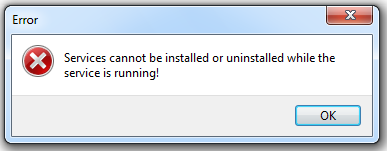
Cara Mengatasi Xampp Error Service Cannot be Installed

Cara Mengatasi Xampp Errer Service Cannot be Installed. Xampp adalah sebuah software yang di rancang untuk web server apache dan di dalam apache tersebut ada server yang di namakan dengan nama MySQL yang di lengkapi dengan bahasa pemrograman yaitu PHP.  Perlu untuk Anda ketahui bahwa nama Xampp sendiri yaitu mengandung arti atau makna sendiri yaitu X (empat sistem operasi) yang di antaranya empat sistem operasi tersebut yaitu PHP, MySQL, APACHE dan PERL.

Cara Mengatasi Xampp Errer Service Cannot be Installed

Apabila di uraikan singkatan Xampp memiliki pengertian sebagai berikut:

X = Maksudnya adalah bahwa Xampp sendiri bisa di jalankan di semua sistem operasi, tidak hanya berjalan di windows saja namun Xampp dapat berjalan di Operating System seperti Linux, Mac OS dan Solaris.

A =  Apache adalah aplikasi server web, tahukah Anda apa fungsi Apache ini pada aplikasi Xampp? Fungsi dari apache adalah untuk menampilkan halaman web yang dinamis yang di mana sudah di tuliskan dengan bahasa PHP.

M = MySQL adalah database dari aplikasi Xampp itu sendiri yang berisi berbagai informasi informasi dalam sebuah komputer yang tersusun secara sistematik sehingga dapat di priksa atau di akses dengan menggunakan sebuah program komputer untuk memperoleh informasi dari database tersebut.

P = PERL sendiri adalah singkatan dari Practical Extraction and Report Languange Bahasa pemrograman ini diciptakan oleh Larry Wall pada tahun 1986 yang awalnya digunakan sebagai perangkat lunak yang digunakan untuk menulis program di lingkungan UNIX.

P = PHP adalah singkatan dari "PHP: Hypertext Prepocessor", yaitu bahasa pemrograman yang digunakan secara luas untuk penanganan pembuatan dan pengembangan sebuah situs web dan bisa digunakan bersamaan dengan HTML. PHP diciptakan oleh Rasmus Lerdorf pertama kali tahun 1994.

Di sini saya akan membahas tentang cara mengatasi Xampp yang error:

1. Apabila Anda menemukan error seperti pada gambar di atas maka Anda bisa langsung mengikuti langkah langkah sebagai berikut

2. Buka  Xampp yang tadi error, 


cara mengatasi xampp yang error


3. Lihat baik baik bahwa pada gambar di atas Apache sedang Running / berjalan, sehingga ketika Anda menekan tombol silang dengan warna merah (Modules Services) maka akan muncul tombol error seperti di atas. Untuk itu matikan atau stop dulu Apachenya jika ingin di Services.

4. Stop terlebih dahulu kemudian klik tombol tanda silang dengan warna merah, maka Anda akan berhasil, apabila berhasil maka tombol silang berwarna merah akan berubah seperti tombol pada MySQL. 


cara mengatasi xampp error service cannot be installed dengan mudah

5. Jika berhasil maka akan mencul seperti gambar di atas.


Itu adalah cara mengatasi Xampp yang error dengan mudah, apabila Anda ingin mengService maka Anda dapat menghentikan program yang berjalan terlebih dahulu, karena jika sedang running maka akan terjadi error seperti pada gambar di atas. 

Wednesday, May 24, 2017

Cara Mengatasi Video Youtube yang Mencangkup Konten Berhak Cipta

Cara Mengatasi Video Youtube yang Mencangkup Konten Berhak Cipta. Cara mengatasi sebuah video yang berisi audio dari pihak ketiga adalah suatu hal yang sangat mudah untuk di atasi dengan cara merubah lagu atau audio yang terkena hak cipta dengna audio yang sudah di sediakan oleh pihak Youtube. Youtube memang sudah menyediakan banyak audio di sana, dengan tujuan agar Anda dapat memonetize lagu lagu tersebut agar bebas hak cipta.

Lalu kenapa video yang saya pakai bisa mencangkup konten berhak cipta atau pihak ketiga? Pertanyaannya sangatlah simple sekali, hal tersebut di sebabkan karena lagu / audio yang Anda gunakan sudah terlebih dahulu di gunakan oleh orang lain dan sudah di monetize, akibatnya jika Anda mengupload sebuah video dengan audio yang sama maka video Anda akan di bilangk konten berhak cipta. Agar cara tersebut bisa di atasi ada beberapa cara yang harus Anda ikuti, yaitu sebagai berikut:

Cara Mengatasi Video Youtube yang Mencangkup Konten Berhak Cipta atau Pihak Ketiga
Cara Mengatasi Video Mencangkup Konten Berhak Cipta/ Pihak Ketiga

1.  Apabila Anda telah selesai mengupload sebuah video ke youtube dan video tersebut belum di monetize namun sudah ada iklannya itu berarti video Anda mencangkup konten berhak cipta. Untuk mengetahui apakah video Anda original atau tidak Anda dapat melihat pada daftar video. 

Cara Mengatasi Video Youtube yang Terkena Hak Cipta

2. Dari gambar di atas sudah jelas bahwa video tersebut melanggar hak cipta, untuk mengatasinya Anda dapat mengganti audionya dengan yang lainn.

3. Pilih Edit untuk mengganti sebuah audio di video agar tidak terkena hak cipta.

Cara Mengatasi Video Youtube yang Mencangkup Konten Berhak Cipta

4.  Kemudian untuk mengetahui kenapa video melanggar hak cipta Anda dapat mengeceknya di Audio, langsung klik saja Audio.

Cara Mengatasi Video Youtube yang Mencangkup Berhak Cipta

5. Dari gambar di atas Anda sudah mengerti apa sebabnya video tersebut melanggar hak cipta.

6. Untuk mengganti Audionya Anda langsung saja bisa memilih milih video yang Anda sukai.

Cara Mengganti Audio yang Terkna Hak Cipta

7.  Setelah menemukan Audio yang pas untuk video Anda maka tinggal klik simpan dan tunggu sampai proses selesai, proses ini membutuhkan waktu sampai 10 menit tapi tergantung dari video Anda, untuk itu tetap di tunggu sampai pemrosesan selesai.

8. Apabila sudah selesai maka video Anda akan bisa di monetize kembali tanpa ada aturan melanggar Hak Cipta.

Cara Mengganti Audio Youtube yang Terkna Hak Cipta

Setelah proses pengeditan Audio selesai maka video Anda yang semulanya terkena Hak Cipta sekarang langsung bisa di monetize dan akan tampil iklan yang relevan pada video Anda tanpa terkait Hak Cipta. Itulah beberapa cara untuk mengatasi video yang terkena pihak ketiga atau berhak cipta, mungkin itu dulu postingan dari saya dan semoga bermanfaat.